
HEADs AI の AKI です。
Excelを開いて、社内システムの入力画面を横に並べる。取引先を見て、金額を見て、税区分を選んで、次の行へ。どこの会社にもある作業だと思います。
この作業を、AIに任せられるようになりました。実際に請求書5件を入力させたので、その画面をそのままお見せします。
先に、いちばん言いたいことを書きます。この打ち込みの時間が、そのまま空きます。13項目を5件ぶん、人が打ち込んでいた作業を、AIがそのままやります。そのためにシステムを作り変える必要もありません。
できることは、基本すべてAIがやります。人がやるのは、人の確認が必ず必要なところです。
今回でいえば、入力も下書き保存もAI。そのあと、人が確認します。本登録した時点で金額と取引先が確定するので、そこは人の確認なしには通せません。
使うのは、ChatGPTの「Workモード」です
特別なソフトは要りません。ふだんのChatGPTの上にある「Chat|Work」を、Workに切り替えるだけです。
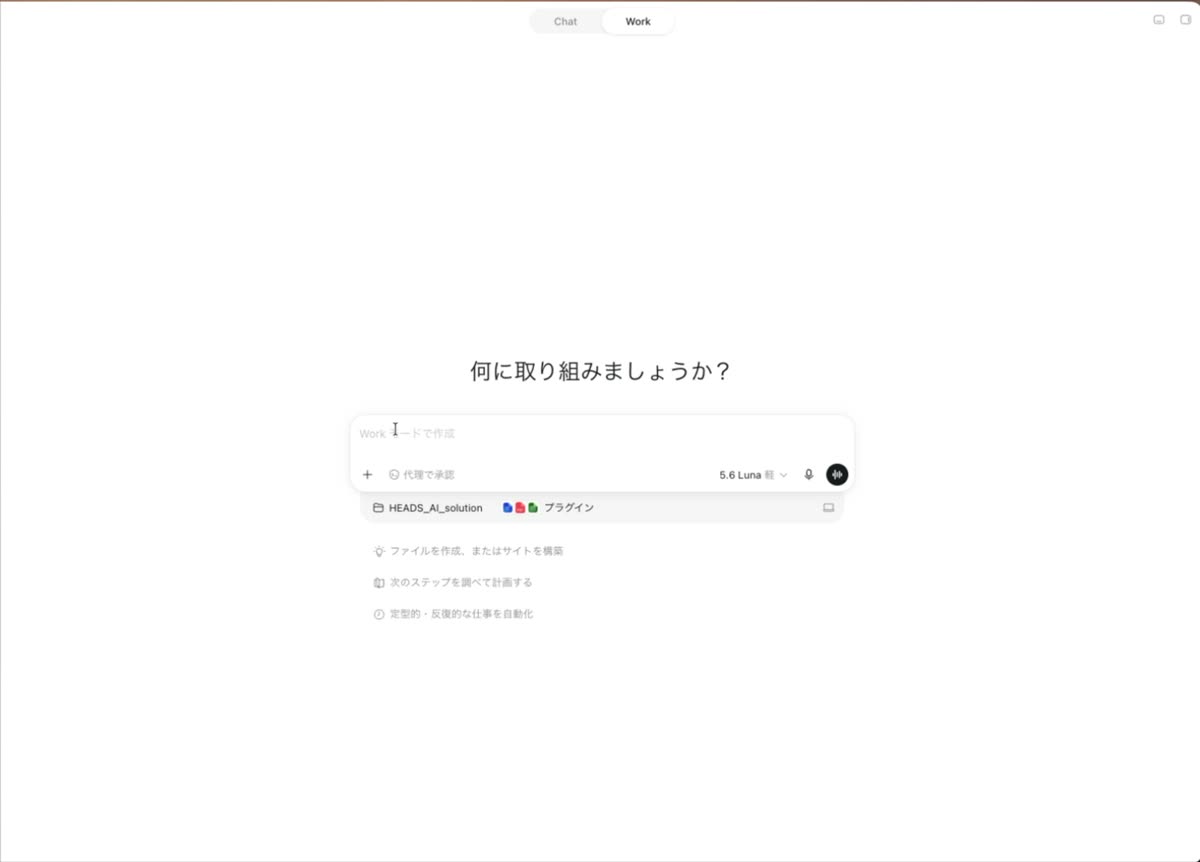
AIエージェントを試してみたいという方には、まずこれを勧めています。理由は3つです。
1つめ。今日から試せます。WindowsとMacに公式のアプリがあります。これを入れれば、無料のアカウントのままでもWorkを使えます(2026年7月の発表時点。アプリではプランを問わず使えます)。先に契約を決める必要がありません。
2つめ。画像を作る機能が中に入っています。別のサービスを用意しなくても、資料の図や表紙の絵をその場で作れます。
3つめ。ふだんの道具とつなげられます。Slack、Teams、Googleドライブ、SharePoint、メール、カレンダーなどにつないでおけば、必要な資料をそこから読み込めます。探して貼り直す手間が減ります。
最初に使うものは、機能の多さで選ばないほうがいいと思います。すぐ試せること。ほかのサービスを足さずに済むこと。この2つがそろっていると、社内の人に説明するときも短く済みます。
これまでのAIは、作るところまででした
文章を書く。表をまとめる。資料を作る。ここまでは、すでに多くの会社で使われていると思います。
ただ、できあがったものを人がシステムに打ち込む作業は残っていました。作るのはAI、入れるのは人。ここで分かれていたので、入力の時間は結局減りませんでした。
いま使えるようになったのは、その先です。AIがブラウザの画面を見て、人と同じようにクリックして、入力します。
そのためにシステムを作り変える必要はありません。いま人が使っている入力画面を、そのまま操作します。連携の開発も、APIの用意も要りません。
請求書5件を、実際に入力させました
試したことをそのまま書きます。Excelに請求書5件の一覧があり、それを会計システムに入力させました。取引先も請求番号も口座もダミーで、システムも実演のために作った架空のものです。
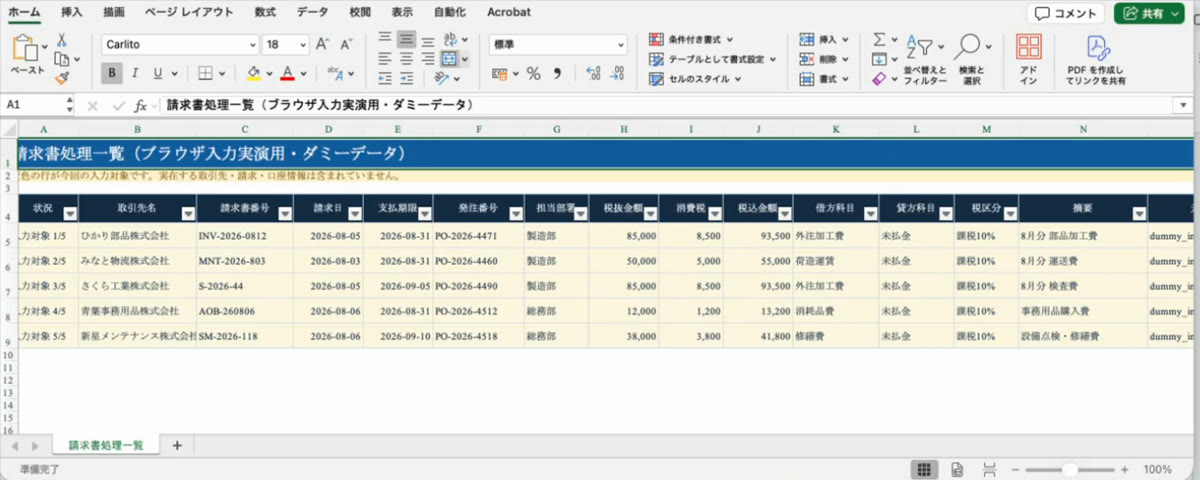
元になるExcelがこれです。1行が請求書1件で、取引先名から摘要まで13項目あります。
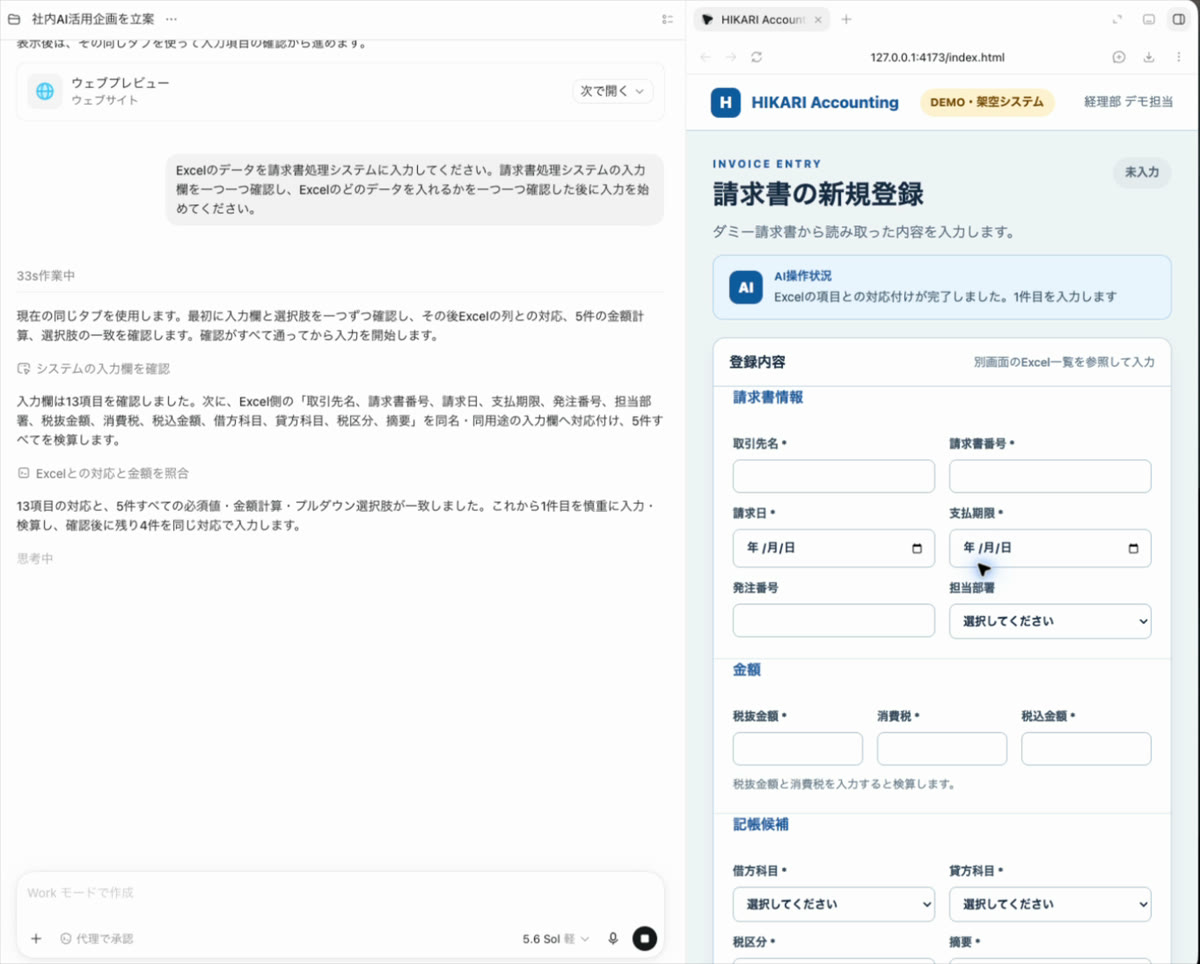
指示を送っても、AIはすぐには入力を始めません。まず入力欄13項目を1つずつ見て、Excelのどの列を入れるかを決めます。この間、右の画面はまだ空のままです。
確認が終わると、入力が始まります。ここがいちばん見てほしいところです。入力欄をクリックして文字を打ち、プルダウンを開いて選び、次の欄へ移る。人がやっているのと同じ動きが、そのまま画面に出ます。
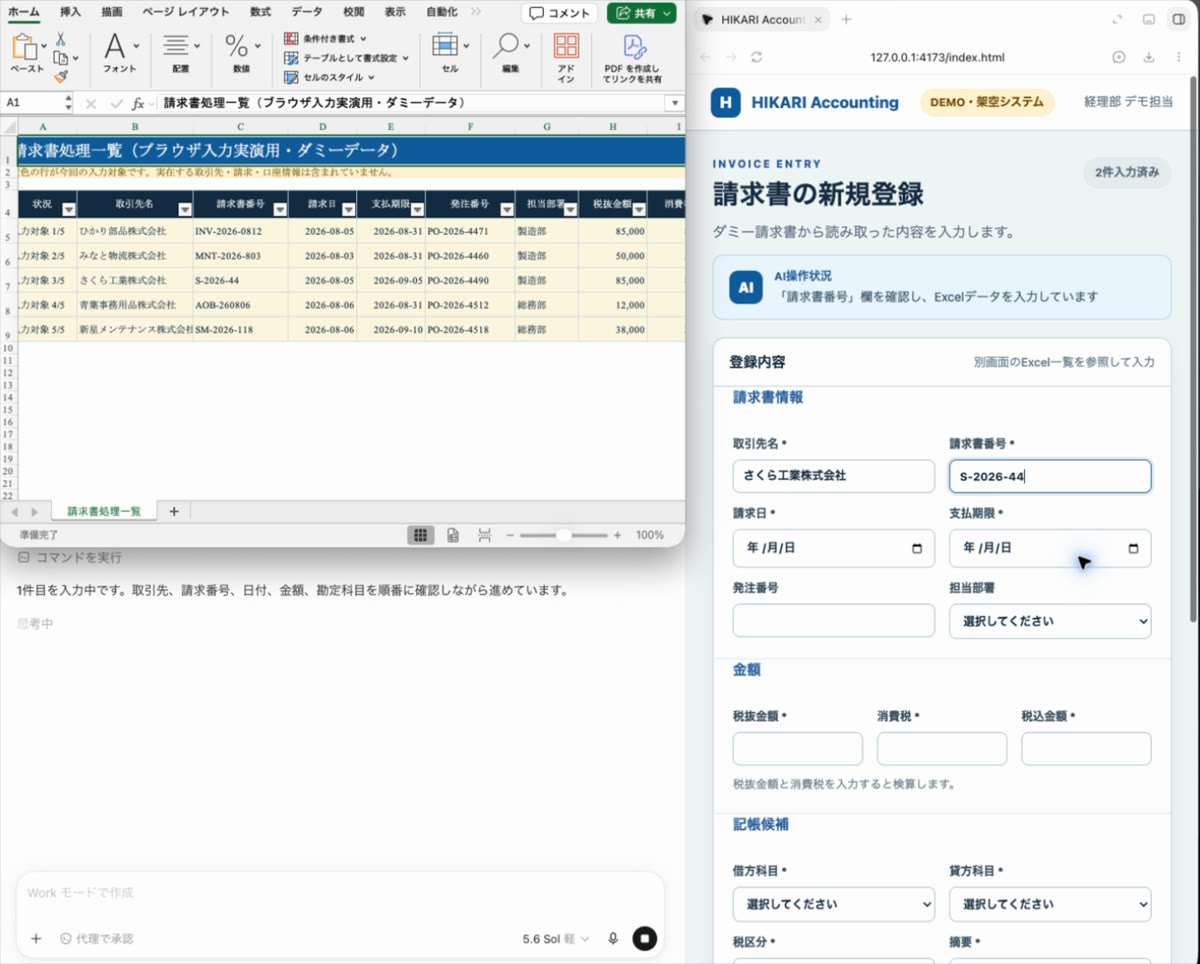
左側には、いま何をしているかが文章で出続けます。理由を読みながら、入っていく様子を見られます。
結果はこうなりました。
- 入力欄は13項目。5件すべてを入力
- 1件入るごとに、下の一覧が 1/5、2/5 と増えていく
- 5件そろったところで下書き保存
- 操作ログに1件ずつ記録が残る
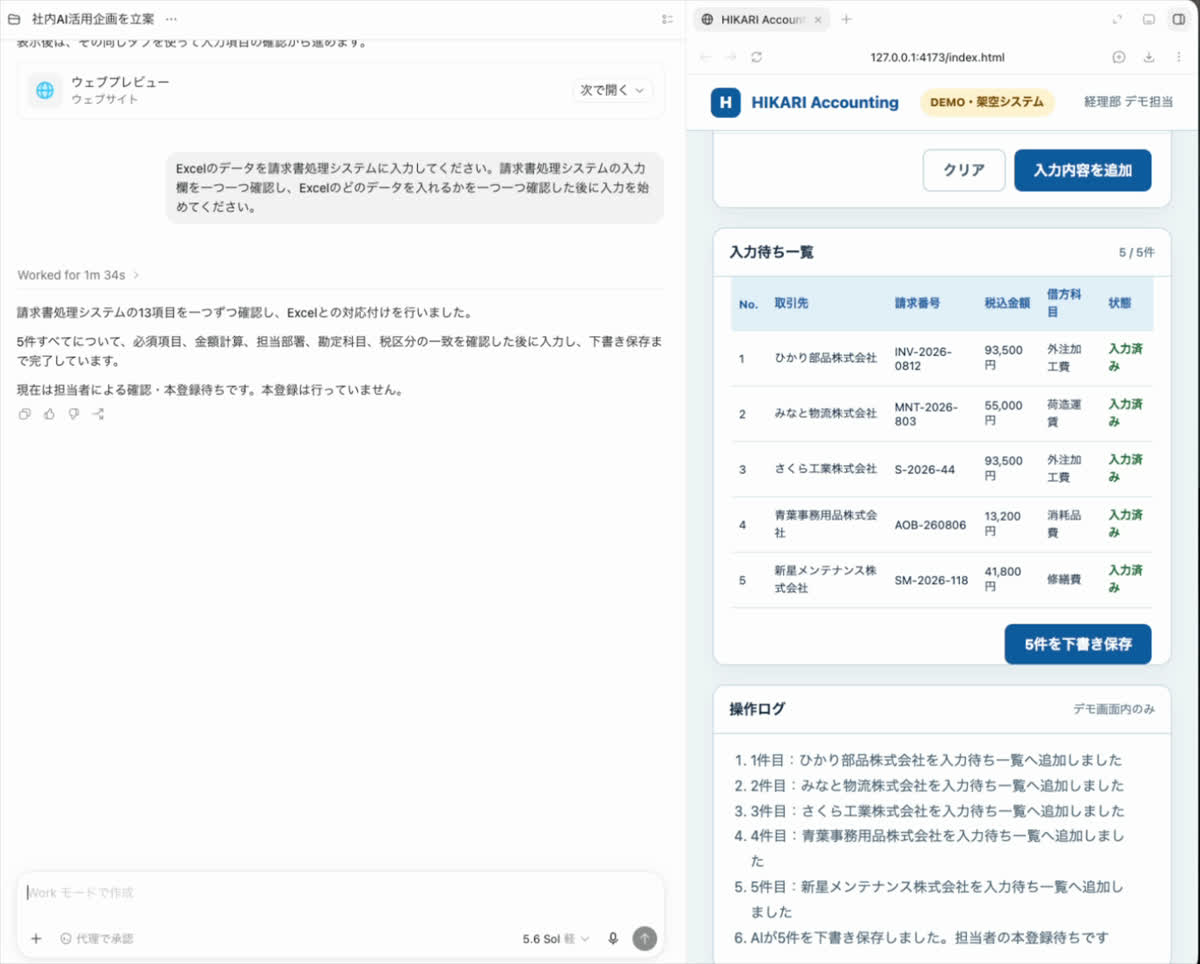
最後にAIはこう報告しました。
13項目を一つずつ確認し、Excelとの対応付けを行いました。5件すべてについて、必須項目、金額計算、担当部署、勘定科目、税区分の一致を確認した後に入力し、下書き保存まで完了しています。現在は担当者による確認・本登録待ちです。本登録は行っていません。
任せるときは、頼み方に4つ書きます
ここまでお見せしたのは、うまくいった形です。何も指定せずに頼むと、違うことをします。確認せずに始める。分からないところを、それらしい答えで埋めて進む。最後まで一気にやってしまう。
防ぐのは難しくありません。頼むときに、4つ書いておくだけです。始める順番と合わせて並べます。
まずは、読ませるだけから始めます
4つの話に入る前に、順番の話をします。いきなり書き込ませないでください。最初は、読ませるだけの仕事から頼みます。
読むだけなら、間違えても何も壊れません。ファイルは書き換わりませんし、システムにも何も入りません。
- 「このExcelの中で、金額が合っていない行を教えてください」
- 「この一覧と、システムの入力欄の対応を並べてください」
- 「この請求書の中で、必須項目が空いているものを挙げてください」
この段階で、どこまで分かっているかが見えます。見当違いのことを言うようなら、まだ書き込ませる時期ではありません。
正しく答えるようになったら、次は1件だけ書き込ませます。5件まとめてではありません。入ったものを自分の目で見て、合っていれば次へ。
いきなり5件を任せて、あとから全部を確かめる。これがいちばん危ないやり方です。確かめるのが面倒になって、そのうち見なくなります。
1. 人の確認が必要なところを、先に決める
今回は、入力して下書き保存するところまでをAIにやらせました。本登録は人がやります。さきほどの操作ログが止まっていたのが、そこです。
入力が終わった状態で人が確認し、問題がなければ人が本登録する。AIには、人が確認できる状態まで作ってもらいます。
区切り方には順番があります。まず、できることは全部AIにやらせます。そのうえで、人の確認が必ず必要なところを、人に戻します。
確認が必要になるのは、セキュリティに関わるところ、個人情報が入るところ、お金が確定するところ、社外に出るところなどです。今回でいえば、本登録した時点で金額と取引先が確定します。だから、その前に人が確認します。
最初は「なんとなく心配」で構いません。心配になるということは、理由があるはずです。まだ言葉になっていないだけです。
ですから、心配なところは、まず人が確認しながら進めてください。何回か見ていると、心配の中身が分かってきます。「金額が違っていたら、あとで直すのが大変だ」「取引先を間違えたら、謝りに行くことになる」。ここまで来れば、確認が必要な理由として書けます。
そのうえで、どうするかを決めます。ここは人が確認し続ける。ここはもう任せていい。確認する前に決めないでください。心配なまま任せるのも、理由が分からないまま人が全部見続けるのも、どちらも続きません。
確認が必要になるところは、仕事によって変わります。お金が動く直前。社外にメールが出る直前。個人情報を書き込む直前。その手前まではAIにやらせて、「ここから先は人が確認します」と書いておけば、そこで止まります。
じつは今回、これは書いていませんでした。それでもAIは「本登録は行っていません」と報告しています。自分で判断したということです。毎回そうなるとは限りません。書いておくほうが確実です。
下書き保存までで止めてください。本登録はしないでください。
2. 始める前に、確認させる
さきほど、指示を送ってから入力が始まるまでに33秒ありました。その間にやっていたのが、これです。
- システムの入力欄と選択肢を、1つずつ確認する
- Excelの列と、入力欄の対応を付ける
- 5件ぶんの金額を計算し直して、合っているかを確かめる
- 選択肢(勘定科目や税区分)が、Excelの値と一致するかを確かめる
この確認をするかどうかで、任せられるかどうかが変わります。
そして、この33秒は勝手に起きたのではありません。頼むときに、そう書いてあります。実際に送った文章がこれです。
Excelのデータを請求書処理システムに入力してください。請求書処理システムの入力欄を一つ一つ確認し、Excelのどのデータを入れるかを一つ一つ確認した後に入力を始めてください。
「確認した後に入力を始めて」の一言があるかどうかです。これを書かなければ、いきなり入力から始めることもあります。
もう少し丁寧に書くなら、こうです。
入力を始める前に、次の3つを確認して、結果を先に見せてください。
・システムの入力欄と、Excelの列の対応
・5件それぞれの金額の計算
・選択肢(勘定科目・税区分)が、Excelの値と一致しているか私が「進めて」と言うまで、入力は始めないでください。
最後の1行を入れておかないと、確認しながら、そのまま入力まで進んでしまうことがあります。
3. 分からなければ、止まって聞かせる
これを書いておかないと、AIは分からないまま、それらしい答えで埋めて先に進みます。「この取引先の勘定科目がどれか分からない」という場面で、止まらずに近そうなものを選んでしまう。間違いは、たいていここで起きます。
途中で分からないことが出たら、そこで止めて質問してください。推測で進めないでください。
この一行があるだけで、止まって質問が返ってきます。そこで人が答えれば済みます。
資料を作らせたときは、AIのほうから「まず一緒に決めたいこと」を並べてきました。そういう振る舞いをすることもありますが、当てにはしないほうがいいです。先に決めてほしいことがあるなら、こちらから書いてください。
4. 合っているかを、二重に確かめる
合っているかの確認は、AIにもさせます。そのうえで、システムでも確かめます。どちらか片方では足りません。
AIに確かめさせる。入力を始める前に、5件それぞれの金額を計算し直させます。今回もそうしました。ここで数字が合わない行があれば、入力する前に気づけます。
システムでも確かめる。税抜額と消費税を入力すると、システムのほうでも検算します。金額がそろっていなければ、その場で赤い文字が出ます。
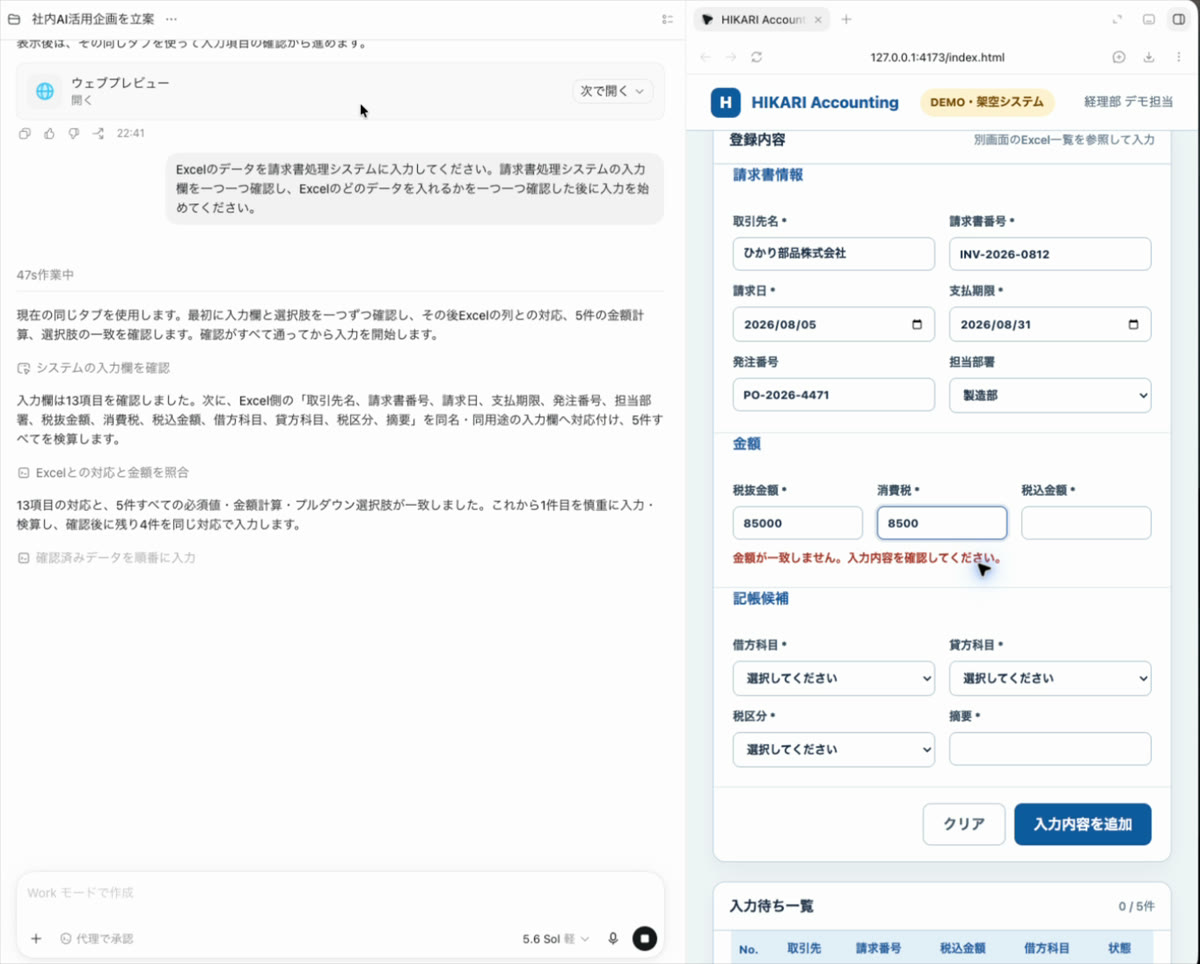
3つの数字がそろうと、表示が変わります。
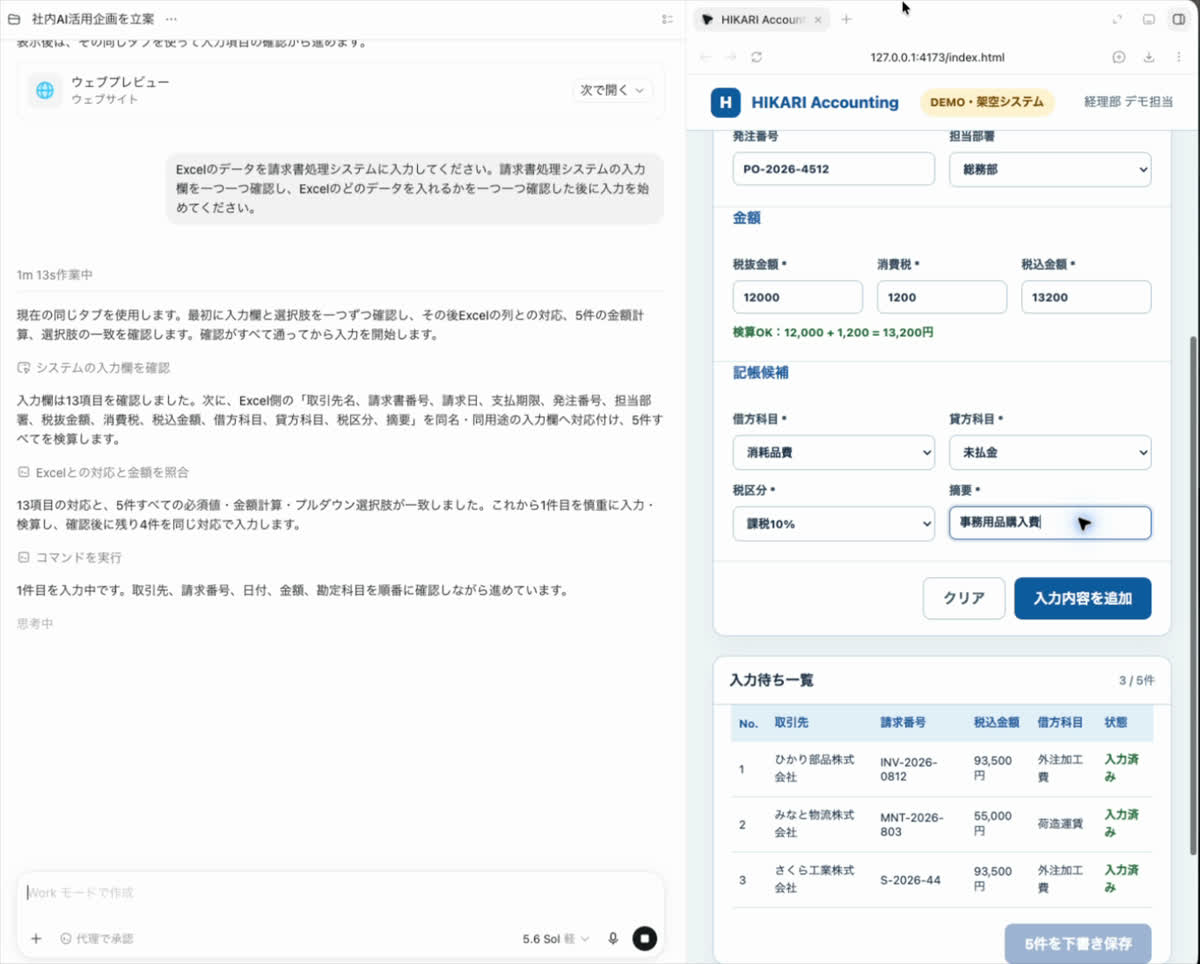
なぜ両方かというと、気づけることが違うからです。
- AIだけだと、間違えたまま「合っています」と答えることがあります
- システムだけだと、入力し終わってから分かります。5件全部を入れ直すことになります
入力する前にAIに確かめさせて、入力した後にシステムで確かめる。「AIが計算したから合っている」とは考えないでください。
もうひとつ、始める前に決めること
頼み方とは別に、1つだけ。AIに入れてよい情報は、会社の基準に従ってください。まだ決まっていないなら、先に決めてから始めます。
同じモードで、会議の資料も作れます
入力だけではありません。社内会議の企画書も、AIと相談しながら作りました。何から始めるかを一緒に考えて、決まったらそのまま資料になり、直したいところも会話で伝えて直せます。7分30秒で、パワーポイント9枚のたたき台が出てきました。

こちらは別の記事に書きました。
AIエージェントの入門に。ChatGPTのWorkモードで、会議の資料を作る
プランは、段階で変えます
お金の話をまとめます。
試している間は、無料のままで構いません。アプリを入れれば、その日のうちに動かせます。手元の作業を読ませてみて、どこまで分かっているかを確かめる。ここで契約の話を先にすると、たいてい止まります。
仕事で使い始めたら、有料プランへ。Workは普通のチャットより長く複雑な作業をするので、使った分だけ利用枠を消費します。込み入った作業ほど多く使うので、無料の枠では実際の仕事を1つ任せると足りなくなります。個人向けのPlusは月3,000円(税込)です。
会社の情報を入れるなら、法人向けに切り替えてください。ChatGPTならBusinessです。法人向けは、入れた業務データや会話を学習に使わないことが既定になっていて、管理者がアカウントをまとめて管理できます。
お客様の名前や金額を扱うなら、個人のアカウントは使わないでください。そこはもう、試す段階ではありません。
まとめ
- AIは「作る」だけでなく、ブラウザを操作して入力するところまでできる
- システムを作り変える必要はない。人が使っている画面をそのまま操作する
- 慣らす順番は、読ませるだけ → 1件だけ → まとめて
- できることは全部AIにやらせる。人の確認が必ず必要なところだけ、なぜ必要かを添えて「ここから先は人が確認します」と書く
- 「確認してから始めて」「分からなければ止まって聞いて」と書く。書かないと、いきなり始めたり、推測で埋めて進んだりする
- 確認は二重に。入力の前にAIに、入力の後にシステムで
- 同じモードで資料も作れる。相談しながら決めて、そのまま形にできる
- 試す間は無料のまま。仕事で使うならPlus、会社の情報を入れるならBusinessへ
実際の画面は動画でも見られます。
ChatGPTのWorkモードでブラウザ操作|Excelの請求書5件を社内システムにAIが入力
次に読む
同じモードで会議の資料を作ったときの記録も、別の記事にあります。相談しながら企画を決めて、そのままスライドにするまでです。
AIエージェントの入門に。ChatGPTのWorkモードで、会議の資料を作る
こうした使い方を担当者ひとりに留めず、社内で共有する方法もまとめています。