
HEADs AI の AKI です。
「AIエージェント」という言葉を、よく聞くようになりました。けれど、何ができるのかは分かりにくいと思います。
この記事では、そのいちばんやさしい使い方を説明します。難しい設定も、新しい契約も要りません。使うのは ChatGPT の「Workモード」です。
やることは1つ。社内会議の資料を、AIと話しながら作ります。テーマは「社内のAI活用に向けて、まずどこから手をつけるか」。できあがったのはパワーポイント9枚です。
先に、この記事でいちばん言いたいことを書きます。
チャットで相談しながら中身を決めて、決まったらそのまま資料になります。そして、直したいところも会話で詰められます。ここが、これまでと違うところです。
Workモードは、どこが違うのか
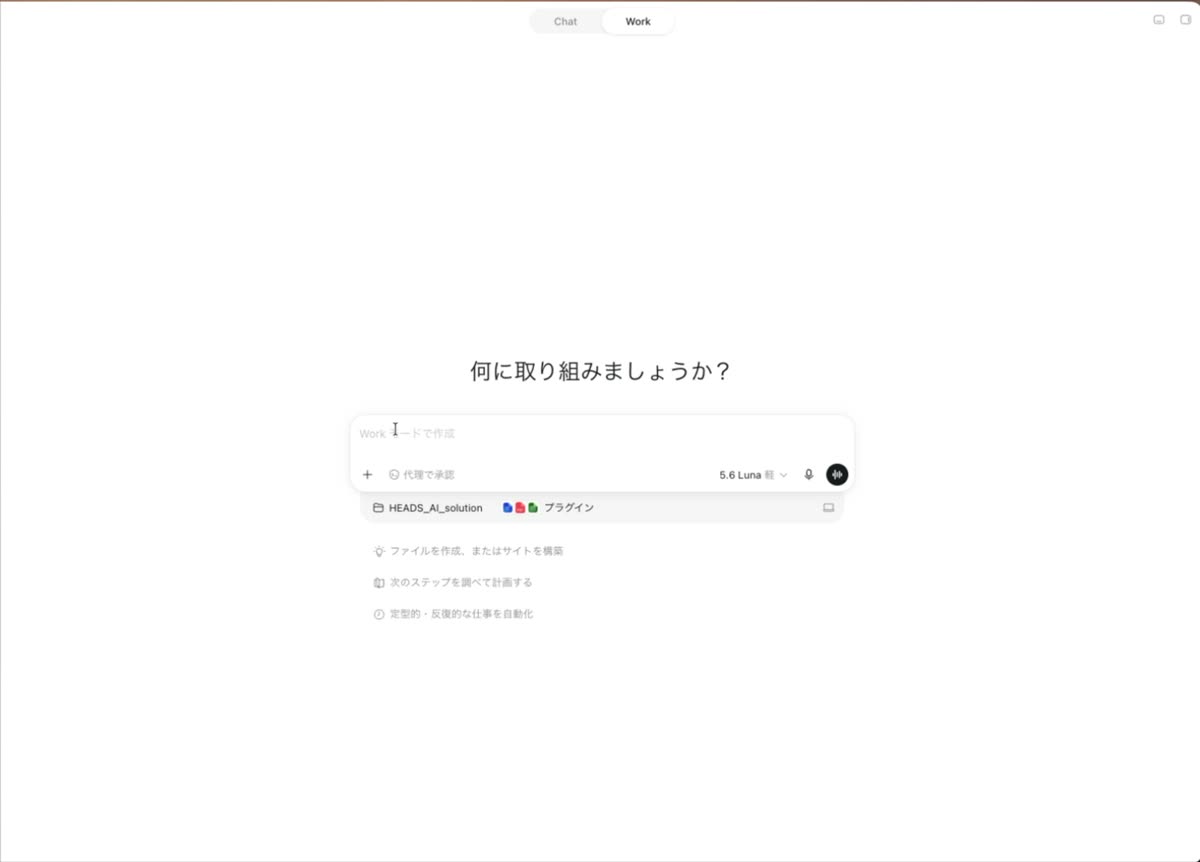
ふだん使っている ChatGPT の画面の、上の切り替えです。「チャット」と「Work」が並んでいて、そこで選びます。
チャットは、聞いたことに答えを返してくれます。Workにすると、答えを返すだけでなく、ファイルを作るところまでやってくれます。パワーポイント、Excel、文書。手元にファイルとして出てきます。
切り替えのところでは、ほかに2つ決められます。
- モデルと、考える深さ。じっくり考えさせるか、軽く早く返させるか。今回は軽いまま使いました
- プロジェクト。資料を入れておく場所を選ぶと、その中のファイルを読んだり、書いたりできるようになります。今回は、会社の企画書のフォーマットをここに入れておきました
設定はこれだけです。あとは、普通に話しかけるだけです。
始め方は、考えがまとまっているかで変わります
資料作りでいちばん時間がかかるのは、書くことではありません。何を書くかが決まっていない状態です。
ここは、始め方が2つあります。
- まだ考えがまとまっていない場合。企画そのものを、一緒に考えるところから始めます
- すでに自分の案がある場合。その案を先に入れて、意見をもらいながらまとめていきます
今回は、まとまっていないほうから始めました。最初に送ったのはこれだけです。
社内でAI活用を推進したいと思います。まず何からやるべきか、企画から一緒に考えましょう。
返ってきたのは、最初の90日の案でした。1〜2週目で現状を把握する。3〜6週目で1つの業務だけ試す。7〜10週目で効果を確かめる。11週目で広げるかどうかを決める。
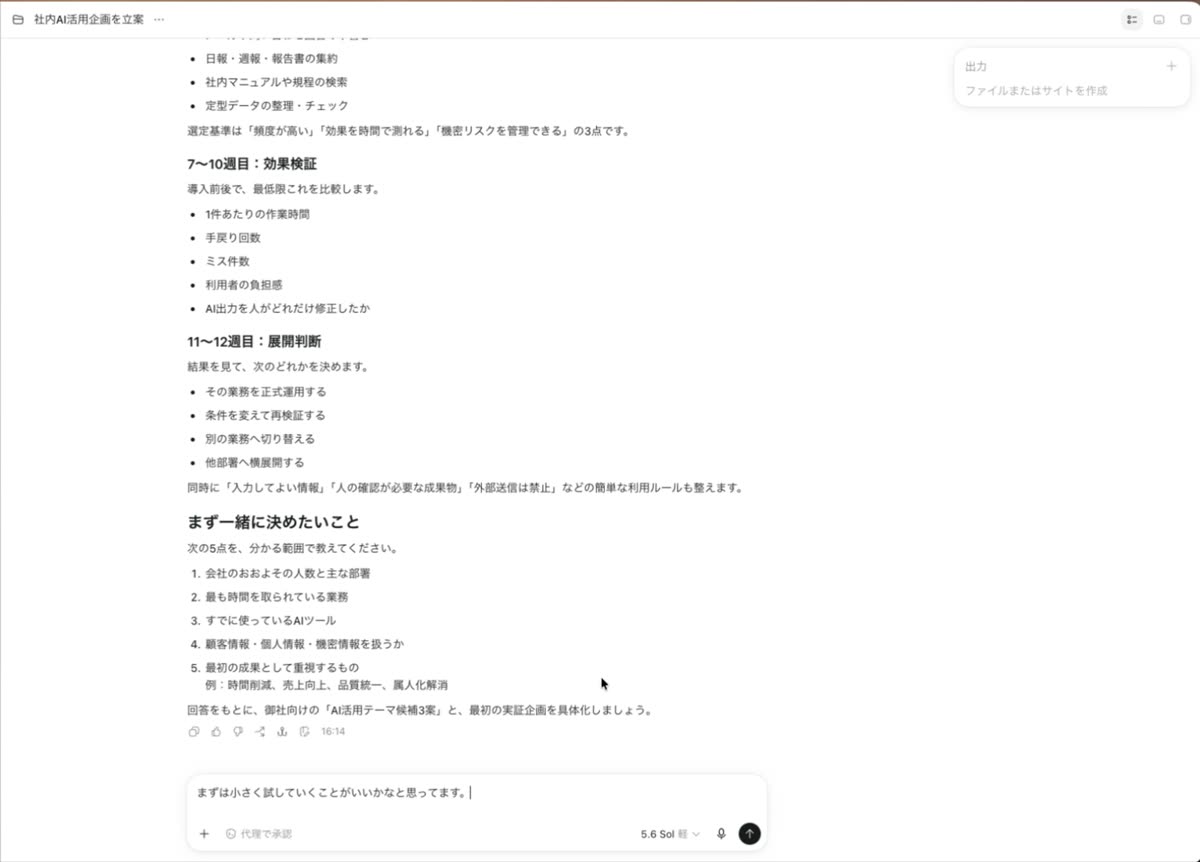
すぐに作り始めず、決めることを先に並べてきました。ここが助かるところです。こちらは、その案を見ながら「うちならこうしたい」と返すだけで済みます。
すでに自分の案がある場合も、やることは同じです。案を先に書いて、「足りないところを教えてください」「ほかにどんなやり方がありますか」と頼みます。ゼロから考えさせるより早く、出てくる中身も自分の考えに近くなります。
相談しながら、中身を決めます
ここからは、普通の相談と同じです。思っていることを、そのまま書いていきます。
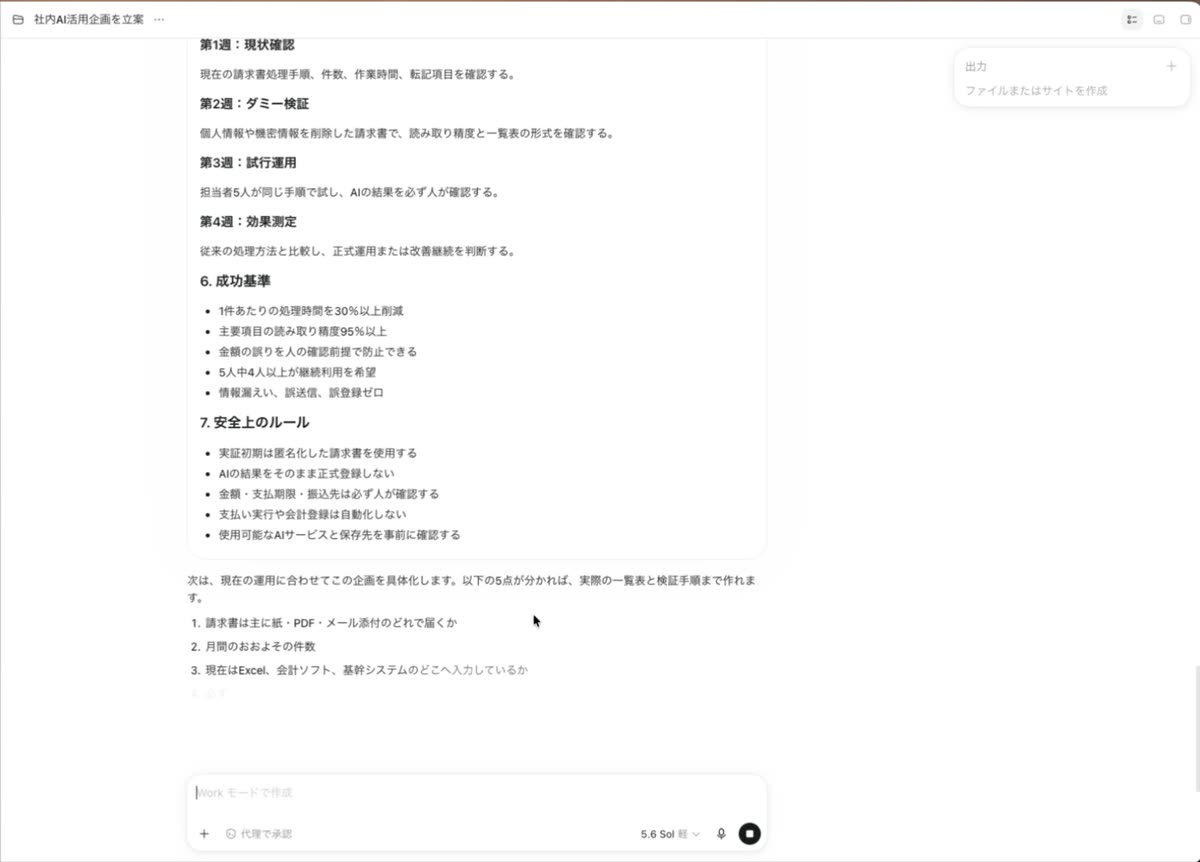
まずは、小さく試していくのがいいかなと思ってます。
なので、5人ぐらいの部署でやることが、いいなと思ってます。
時間が取られている業務といえば、事務処理かなと思います。
請求書とか、発注書とか。そういうものの処理を、まずは簡略化できたらいいかなと思います。
きれいな文章にする必要はありません。話し言葉のまま書いても、受け取って形にしてくれます。
返ってきたのは企画の下書きでした。企画名、目的、対象業務。「5名の対象部署で、書類処理にかかる時間と手入力を減らし、AI活用の効果と安全性を確認する」。
続けてゴールを相談すると、成功の基準まで数字で出てきました。1件あたりの作業時間を30%削減。主要項目の読み取りは95%以上。金額と取引先の取り違えはゼロ件。
安全のルールは、こちらが言う前に付いてきました。実在の請求書は使わない。個人情報は入れない。これはAIのほうから出してきたものです。
決まったら、そのまま資料にします
話して決まったところで、こう頼みました。
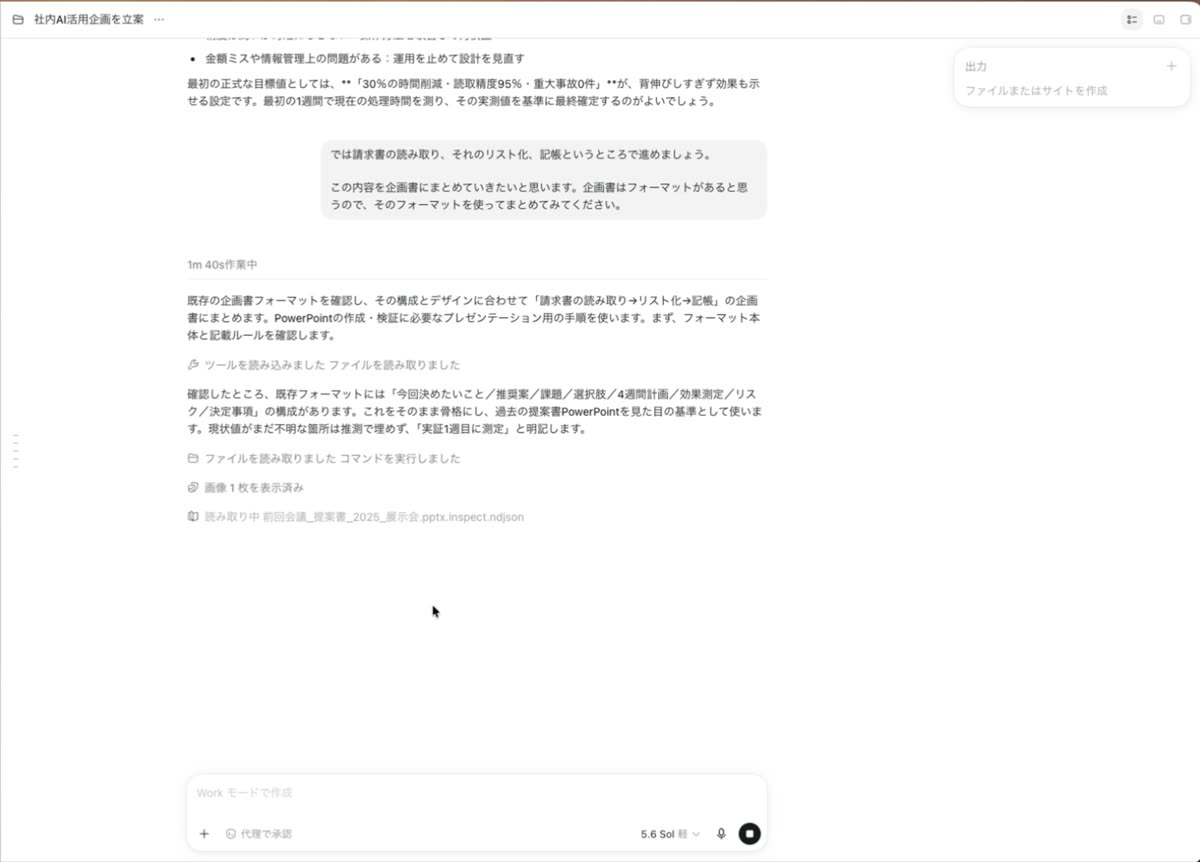
この内容を企画書にまとめていきたいと思います。フォーマットがあるので、それを使ってまとめてみてください。
ここが、いちばんいいところだと思っています。チャットで話して決めたことを、そのままフォーマットに入れられます。決めた内容を、別の場所に書き写す作業がありません。
既存のフォーマットを読み込んで、その構成とデザインに合わせて作ります。あわせて、載せる順番も指定しました。目的、最初のステップ、実施方法とイメージ、スケジュール、ゴール地点での計測。
作っている間、画面には「ファイルを読み取りました」「コマンドを実行しました」と、いま何をしているかが出続けます。
7分30秒で、9枚のたたき台ができました
話し終えてから、7分30秒でした。
この間、手は空きます。空いた時間は、別のことに回せます。次の企画を考えたり、人と話したり。指示を出して、確認する。その繰り返しになります。
できあがったのは、パワーポイント9枚です。
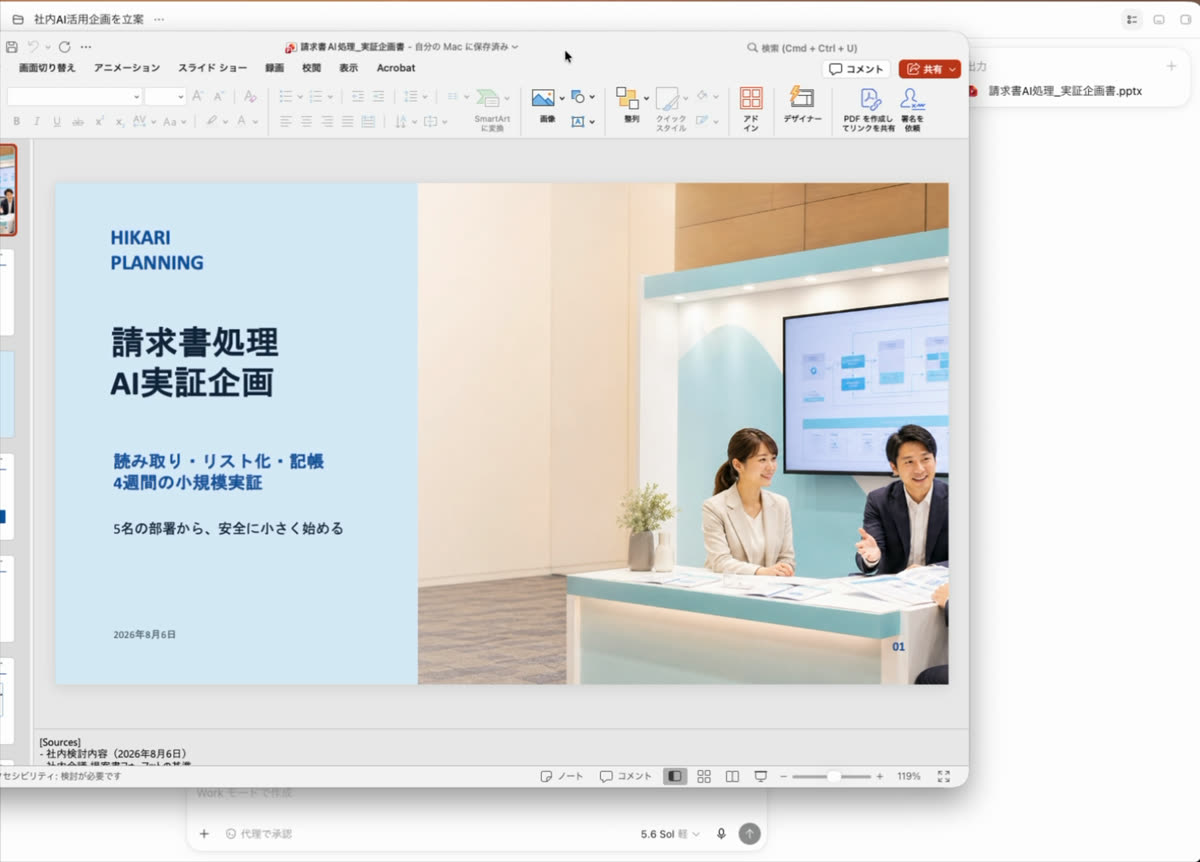
中身も、話した内容がそのまま入っていました。5枚目には「AIがつくるのは、下書きまで。金額と、取引先と、勘定科目は、担当者が確認します」。9枚目の結論は「5名、4週間、人の最終確認を条件に、小規模実証を始める」。
話した内容が、そのまま形になっています。
ここから、会話で詰めていきます
たたき台としては十分です。ここから、直したいところを詰めます。
直したいところは2つありました。表紙の写真が、前の企画で使った展示会のものだったこと。請求書やリストの具体的なイメージが、まだ入っていないことです。
ここで、また会話に戻ります。
表紙の写真は、前回の企画の展示会の写真が使われているので、違う事務処理の画像を入れてください。
請求書だとか、リストだとか、そのあたりの具体的なイメージがないので、具体的なイメージで出してください。
また、リスト化や記帳を行う際のリスト項目を、分かりやすく表示してください。
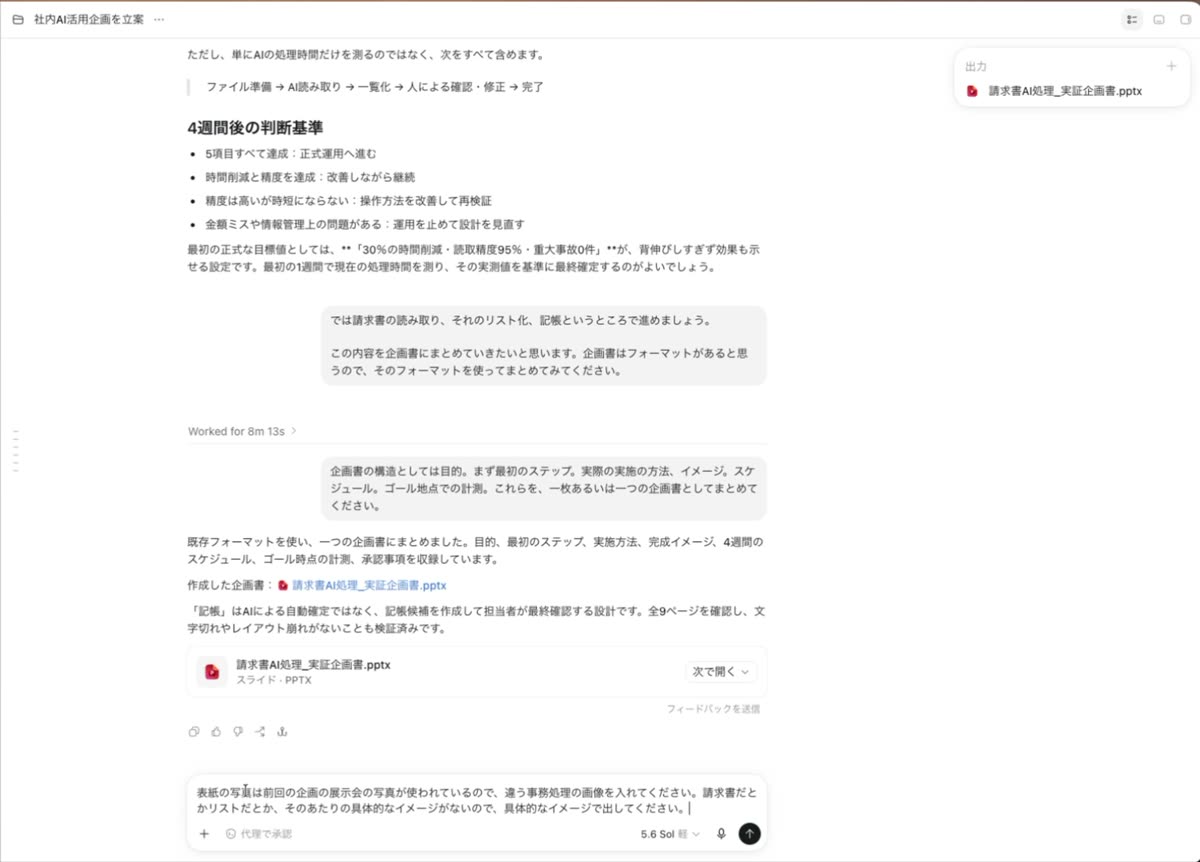
直したいところを、そのまま言葉で言えます。スライドを開いて、写真を差し替えて、レイアウトを直す。そういう作業はしていません。
絵も、その場で作られます。画像を作る機能が中に入っているので、別のサービスを使わずに済みます。ここで作った絵は素材としても残るので、あとで別の資料にも使えます。
ひとつだけ決めたことがあります。ページを丸ごと1枚の絵として作ることもできますが、そうすると後から文字が直せません。だから今回は、編集できるパワーポイントの要素で作らせました。
2回、3回と直していきます
直ってきた版を見ると、表紙は事務処理の絵に変わり、中身も更新されていました。それでも、まだ足りませんでした。
もう一度頼みます。
具体的な請求書のイメージで、そのイメージからどこを読み取るのかを、図解として図にしてほしいです。
また、一覧表のイメージを、ちゃんと作ってください。ダミーデータで大丈夫です。
一度で思ったとおりに出ることは、あまりありません。2回、3回とやり取りして直していきます。
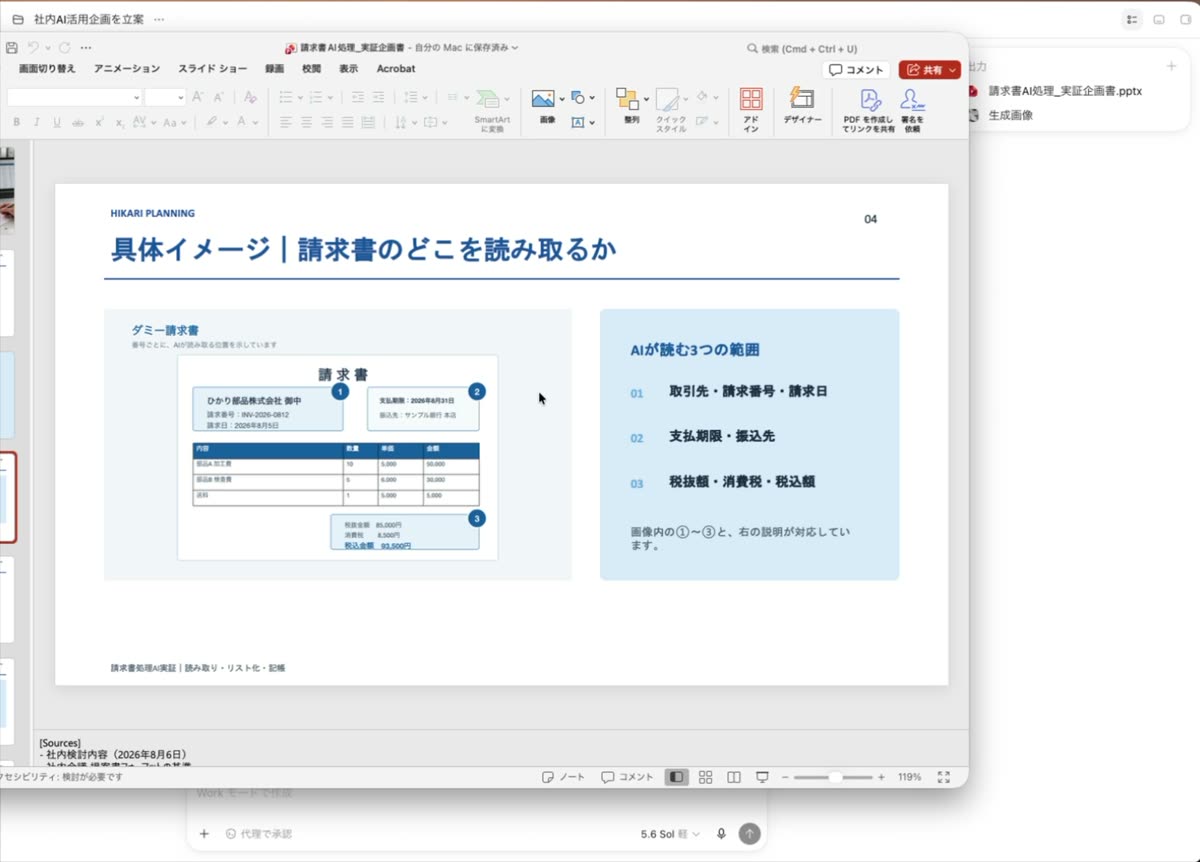
これは、うまくいかなかったという話ではありません。むしろ逆です。人に頼んだ資料も、一度で思いどおりに上がってくることは少ない。違うところを伝えて、直してもらう。そのやり取りが、その場でできます。
できあがったのが、この6枚目です。
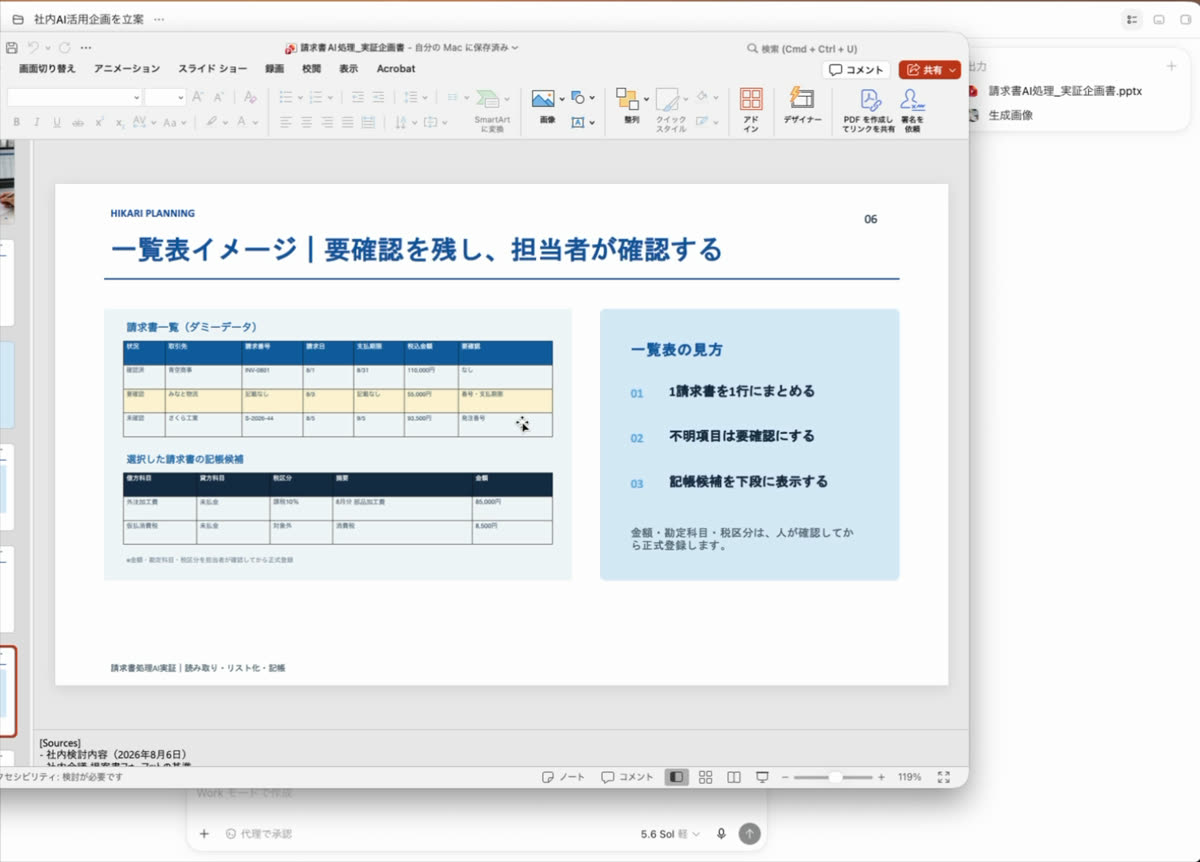
「分からない項目は要確認にする」まで、資料の中に入りました。どこを人が確認するかが、資料そのものに書かれています。
体裁が整っていないところは、まだあります。それでも、やり取りを重ねれば、よくなっていきます。3回目、4回目と数を重ねるほど、こちらの指示の出し方も慣れてきます。
社内の資料なら、これで十分です
社外に出す提案書なら、最後は人が整えたほうがいいと思います。
ただ、社内の資料なら、これで十分ではないでしょうか。読んで分かるものが出来上がれば、目的は果たせます。企画書でなくても構いません。調査資料。打ち合わせ資料。すぐ作って、確認して、必要なら自分で少し直す。それで会議に出せるなら、そのほうが早いです。
まずは、いろいろ試してみるのが早いと思います。
ここから先は、人が決めます
できあがった企画書を持って、誰に何を決めてもらうのか。そこだけは、まだ任せられません。
資料は形になりました。けれど、会議で何を通すのか、どこで妥協するのか、誰の合意を先に取るのか。それは人が決めることです。
AIがやったのは、その前の作業です。何を書くかを一緒に考え、決まったことを形にし、直したいところを反映する。ここをAIがやるので、時間がかなり空きます。
まとめ
- 企画から一緒に考えるところが出発点。案があるなら、その案を先に入れて意見をもらう
- 話し言葉のままで構わない。相談しながら中身を決める
- 決まったら、そのままフォーマットに入れられる。書き写す作業がない
- 初稿はたたき台として十分。直したいところは、会話で伝えて直せる
- 2回、3回と詰めていく。数を重ねるほど、指示の出し方にも慣れる
- 誰に何を決めてもらうかは、人が決める
実際の画面は動画で見られます。
企画書も、社内資料も。ChatGPT「Workモード」で作ってみよう
次に読む
同じモードで、ブラウザを操作して、システムに入力させることもできます。Excelの請求書5件を会計システムに入れさせた記録と、任せるときに頼み方へ書いておく4つのことを、1本にまとめてあります。
Excelを見ながらシステムに打ち込む。あの作業は、AIに任せられます。
こうした使い方を、担当者ひとりの中に留めずに社内へ配る方法をまとめたページもあります。